
基础使用
提醒1.目前对于A卡可能会无法渲染路径线的问题 这不是你的问题 需耐心等待作者修复即可
1. 新手引导
第一次打开软件你看到的界面应该是这样的,左上角的是软件的控制台,显示的是实时日志,屏幕中心显示的是软件主界面。 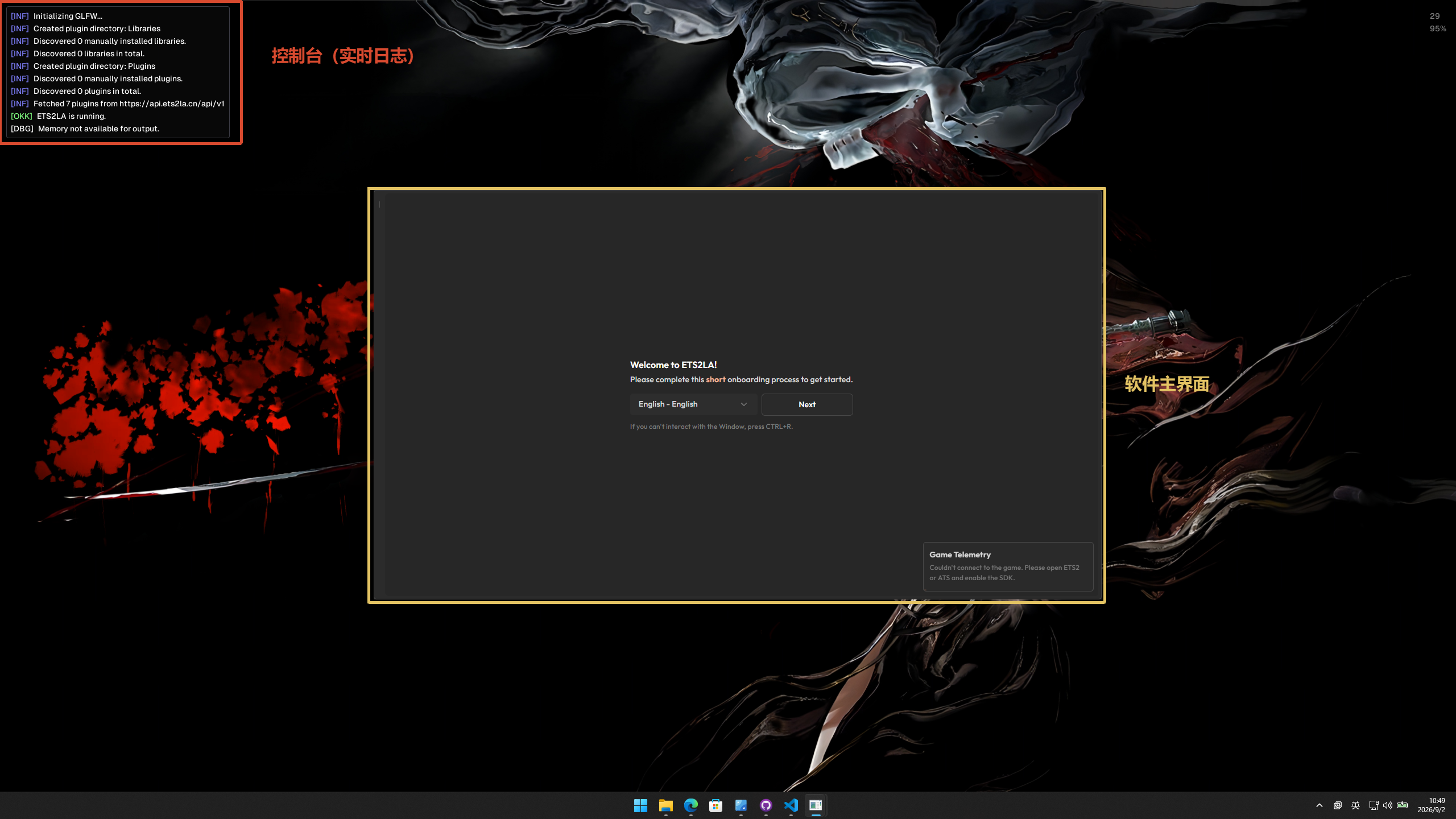 软件刚打开会让你选择语言,点击
 English - English 位置即可显示下拉框, 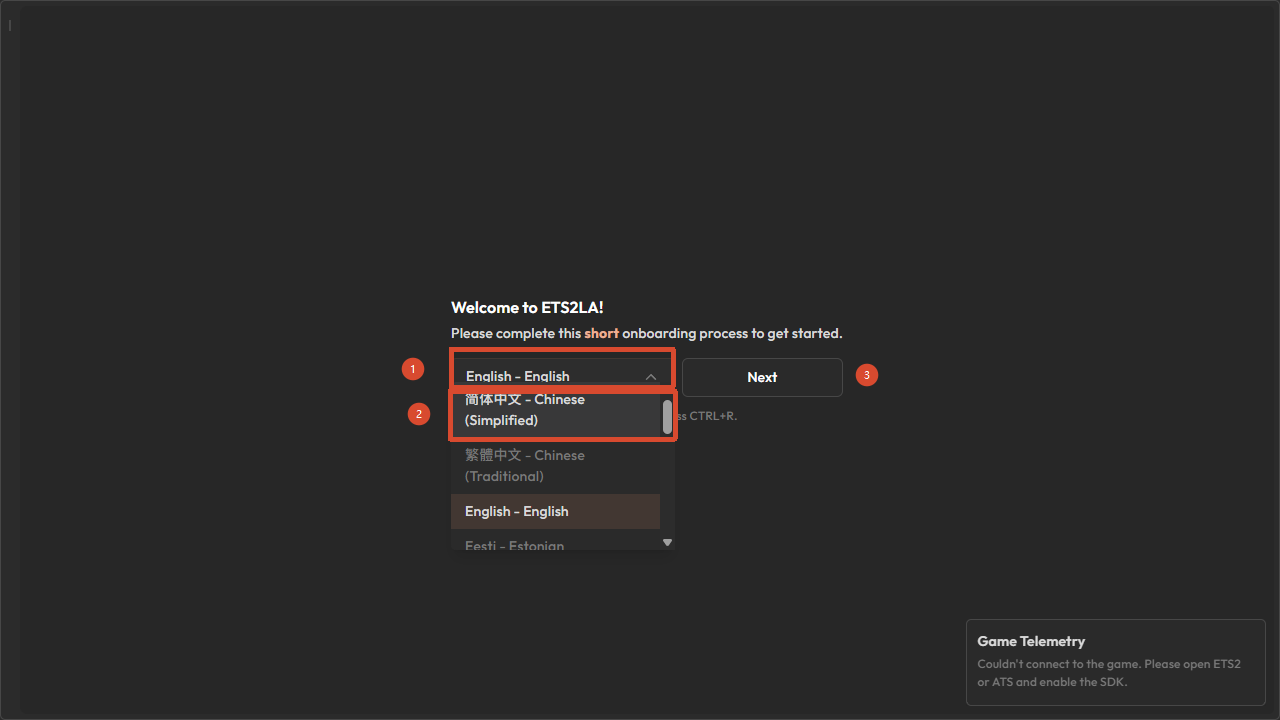 在下拉框中选择
 简体中文 - Chinese Simplified ,然后点击 restart, 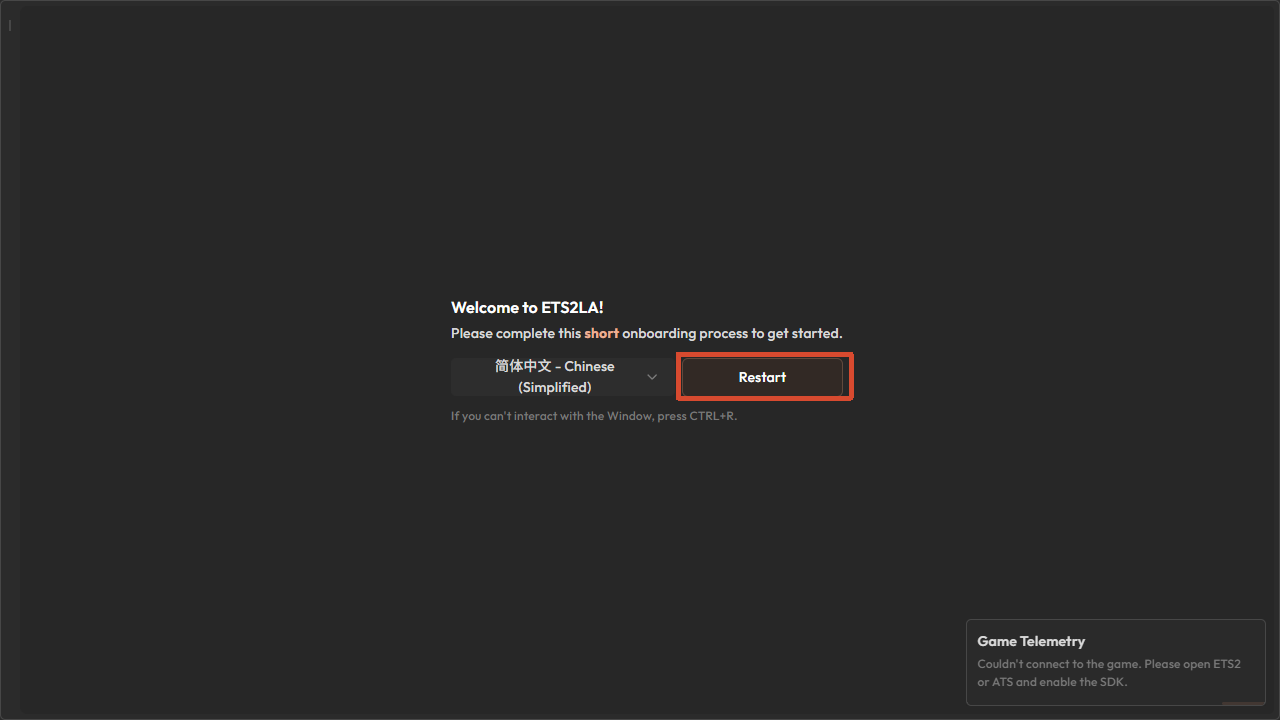 软件会重启并切换到简体中文,然后点击
 下一步。 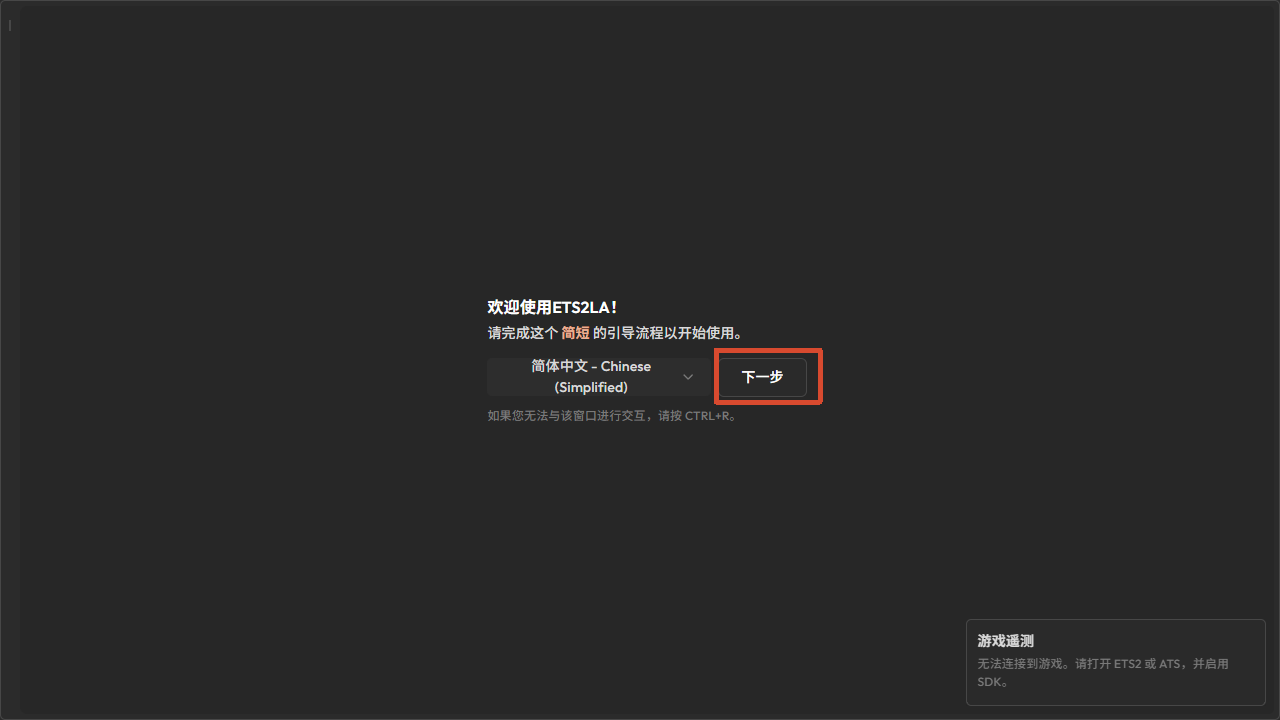 软件会自动识别游戏的安装目录,点击
 Install SDKs 来安装SDK(SDK的安装需要在游戏未启动的状态下进行,游戏在运行时安装会导致SDK安装不上) 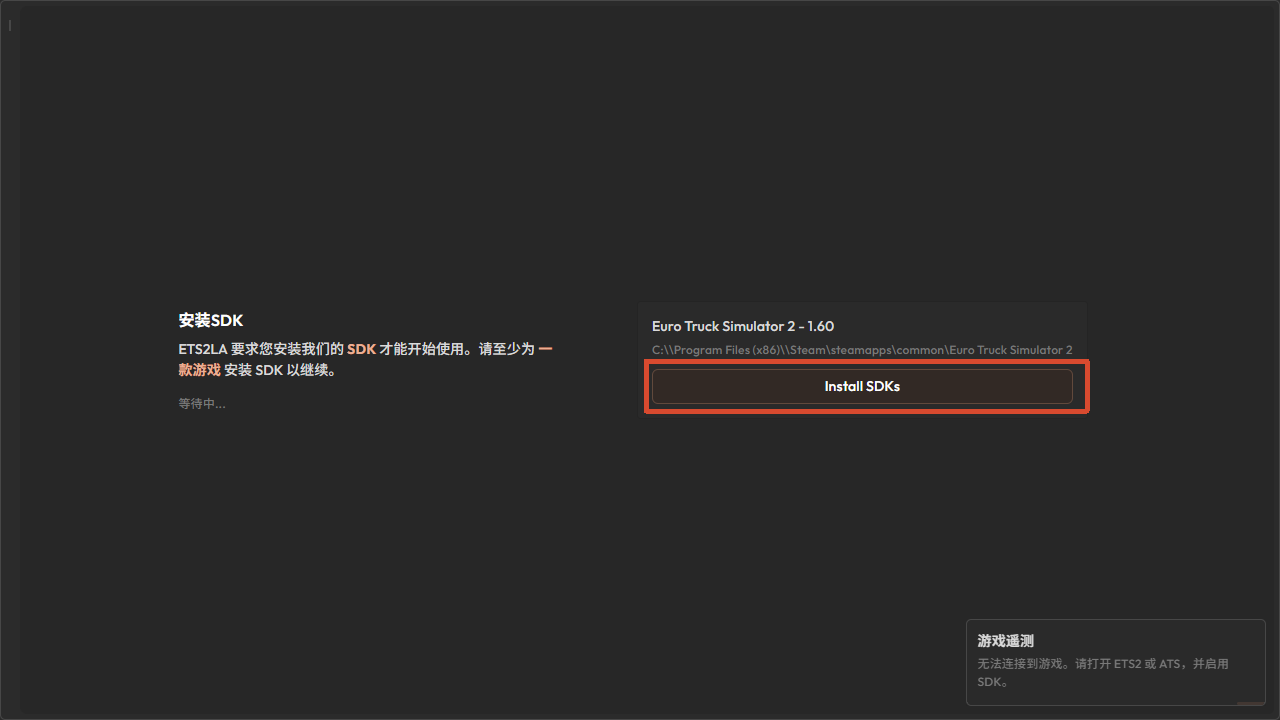 只有当SDK安装完成之后才能点击
 继续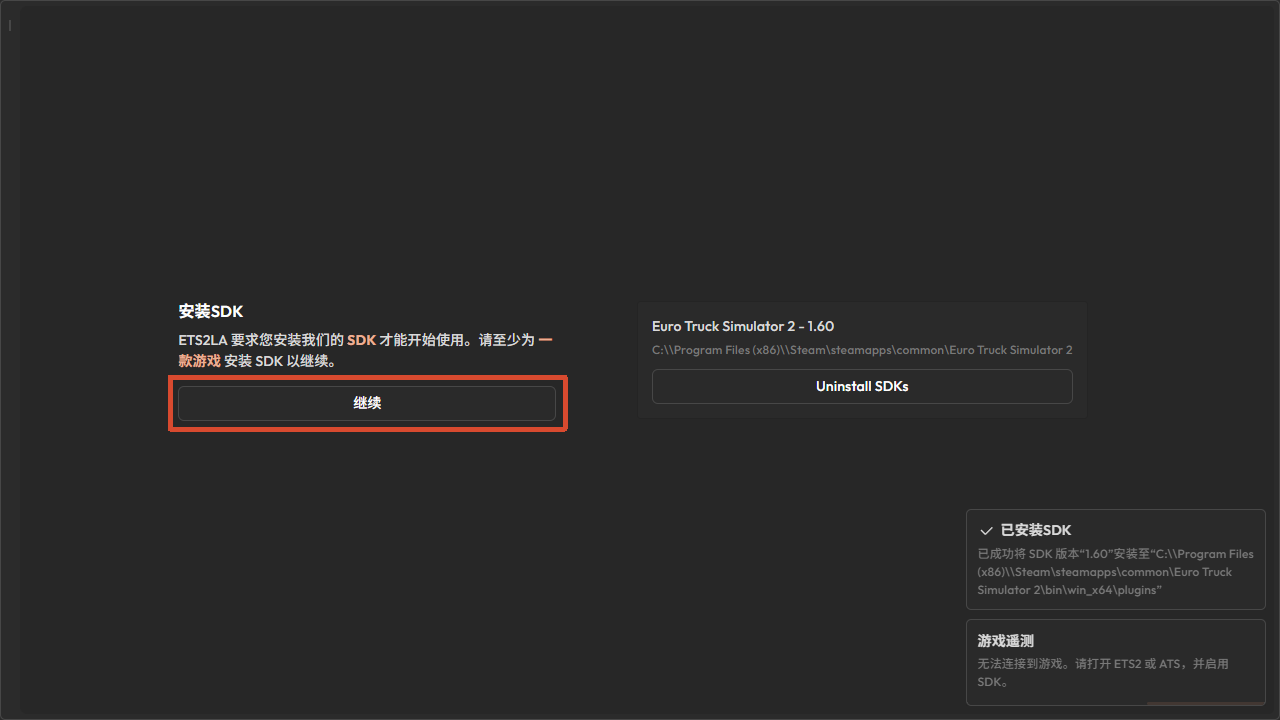 游戏更新之后记得在软件
 设置 中重新安装SDK(这是一条提醒),然后点击 我明白 按钮继续引导流程 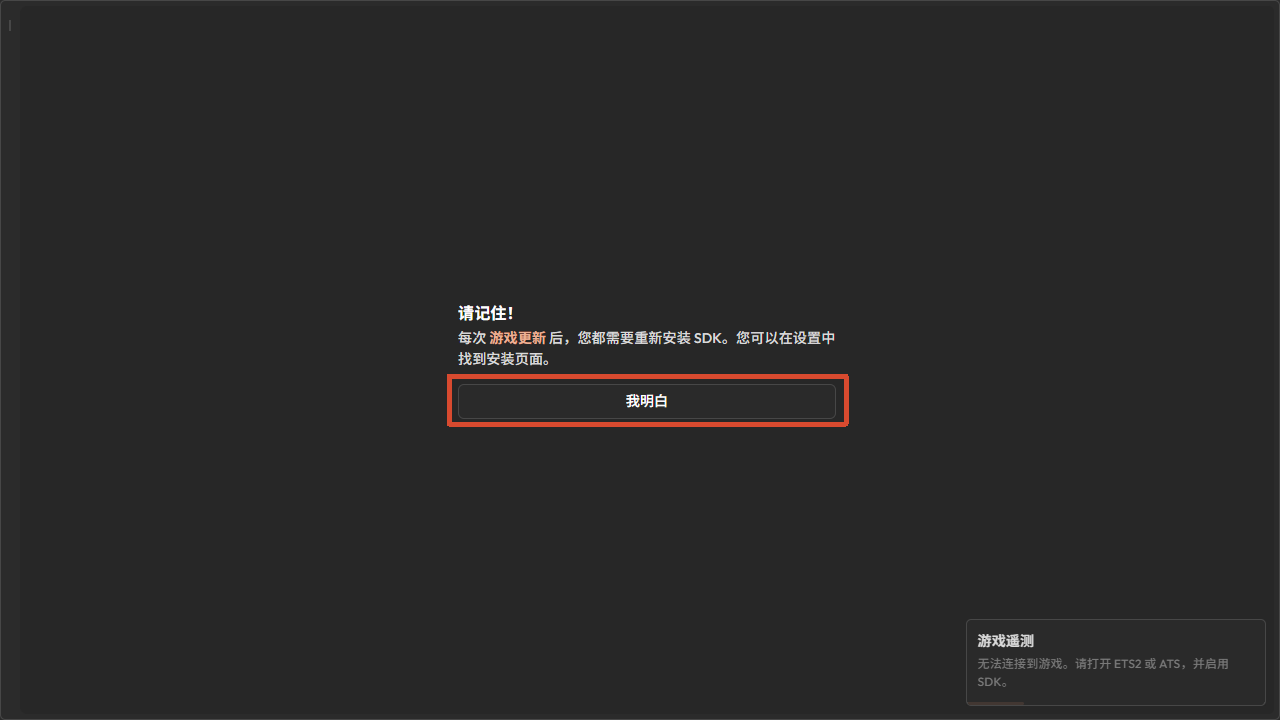 软件会告诉你叠加层的概念(实时日志也属于叠加层的一部分),并告诉你如何调整叠加层,
 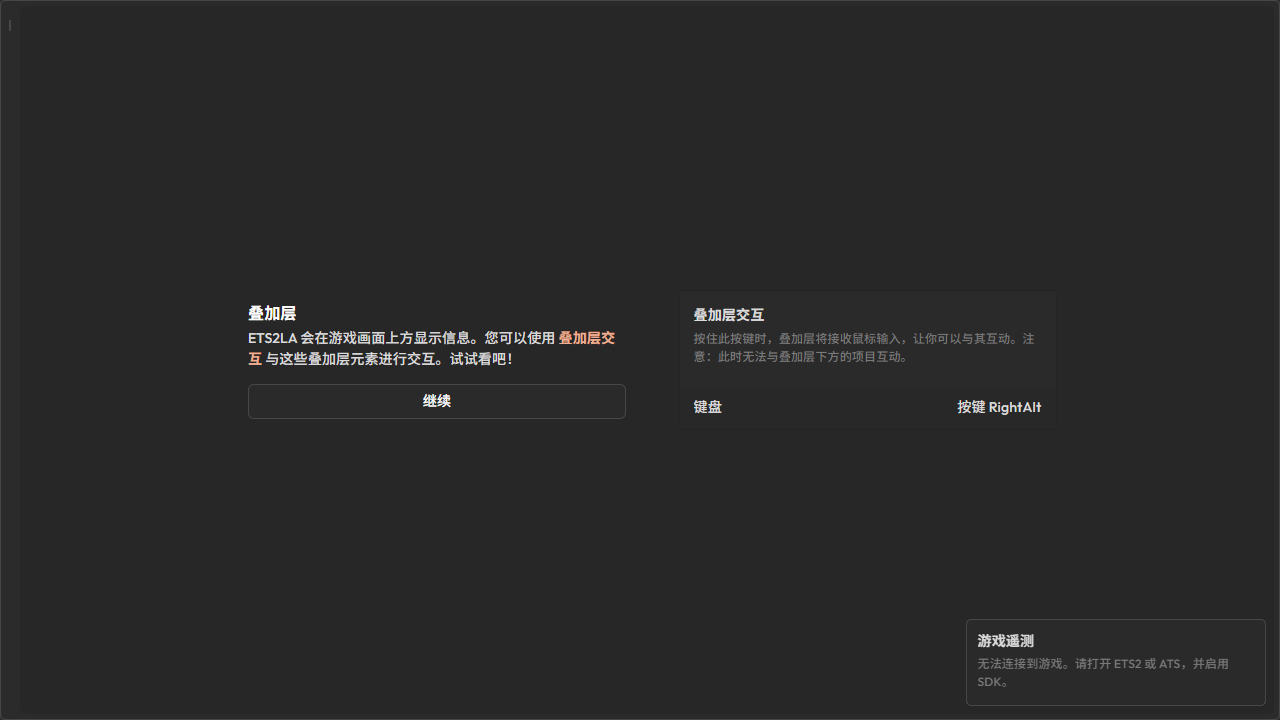 如果你的键盘没有 右Alt 键,你需要点击
 键盘 按键 RightAlt 部分来修改按键(点击之后需要在5秒内在键盘上有输入,超过5秒则认定为绑定超时) 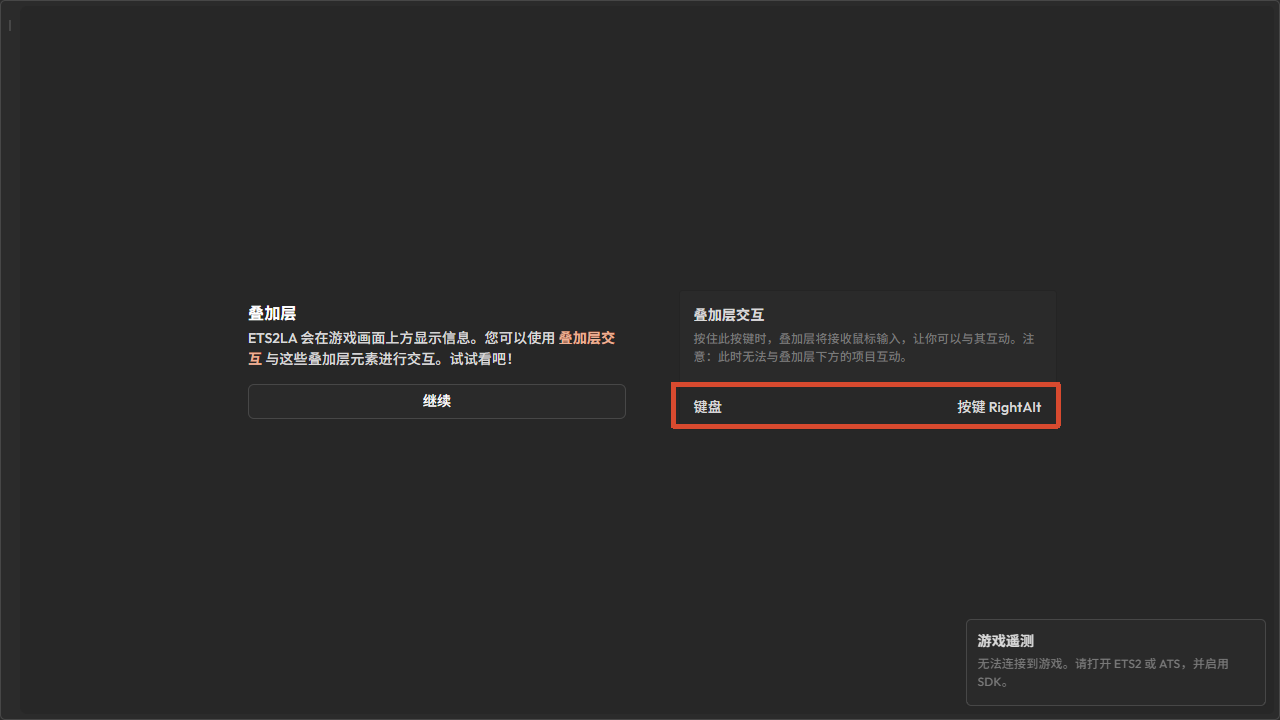 如果你不需要修改按键则尝试点按 右Alt键,软件的按键部分会变色进行提示表明功能正常 按住按键之后会在屏幕中间看到
 控制台 等字样,点击则可对其进行关闭 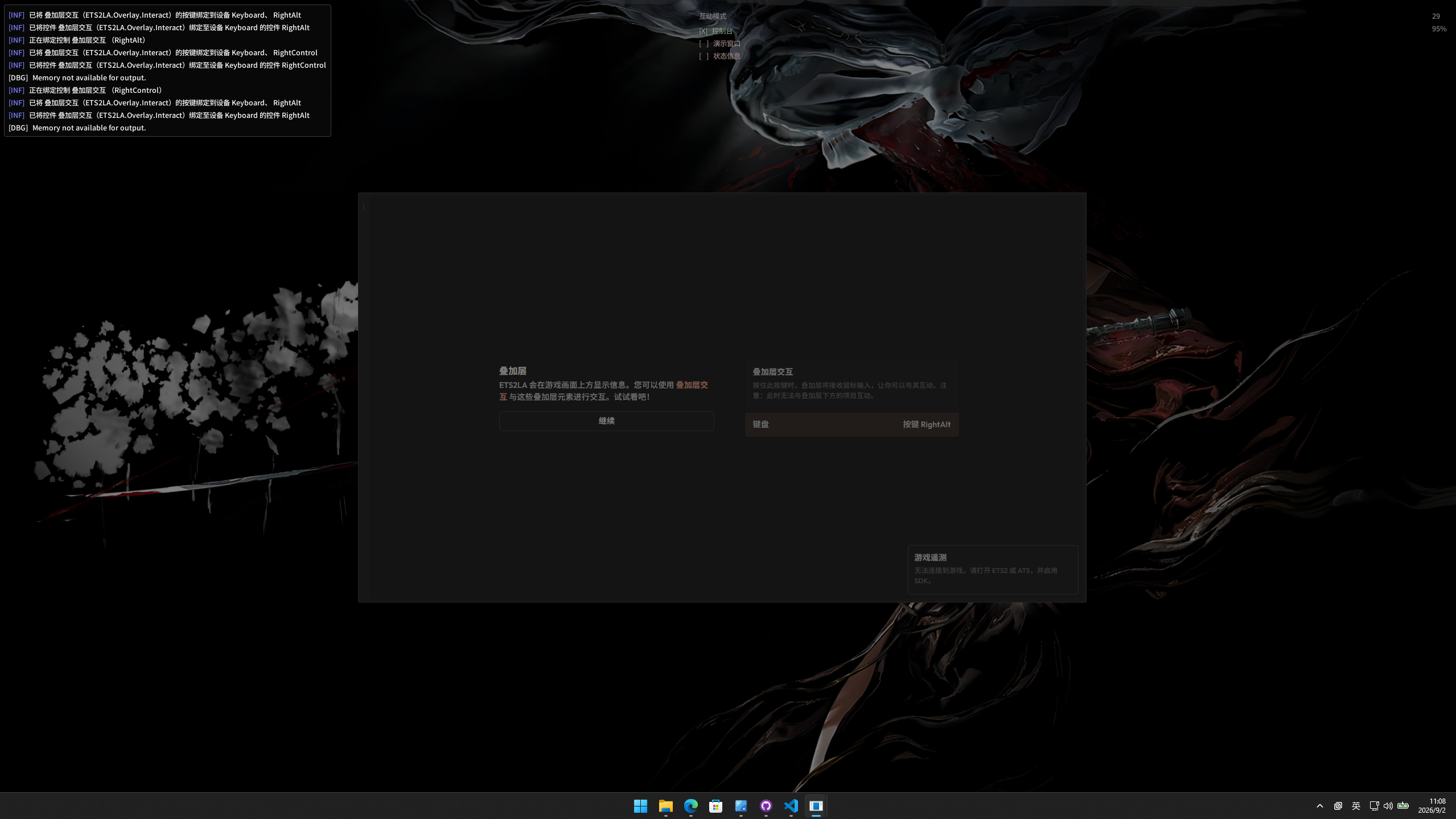 点击继续则继续进行引导流程
 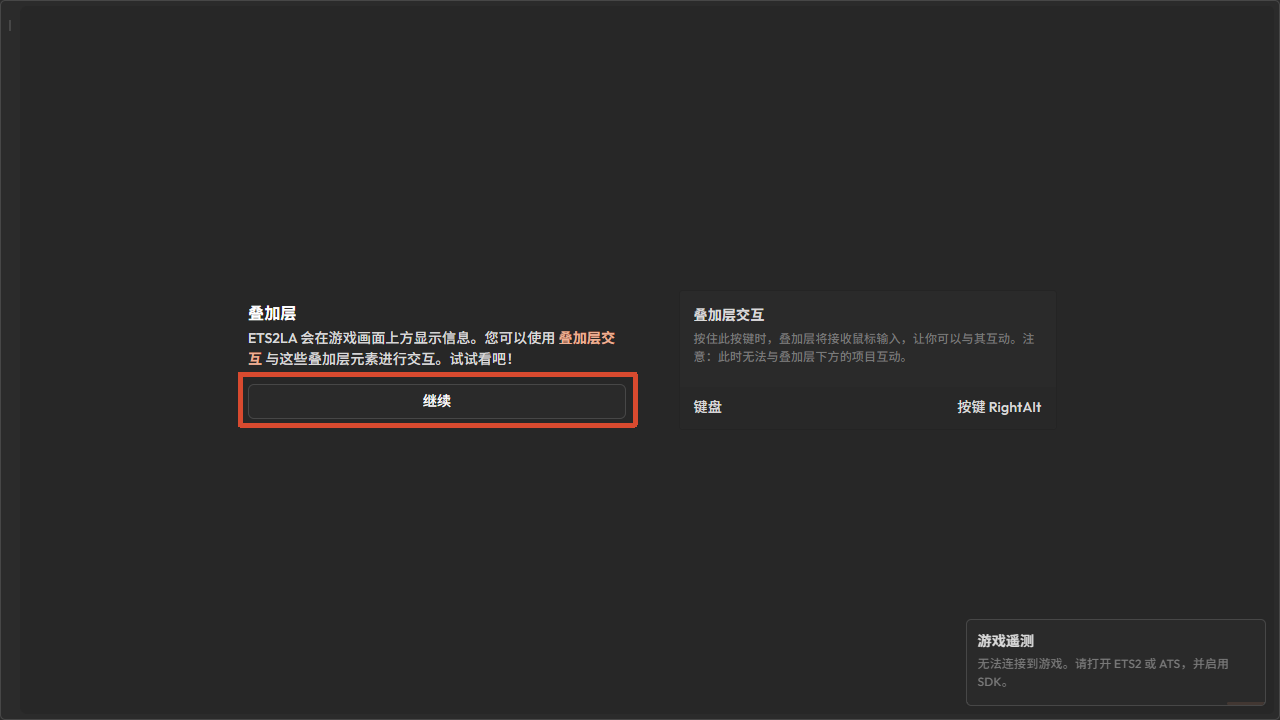 然后会是一些辅助说明,需要详细阅读并进行测试以理解(这对后面的使用非常重要)
 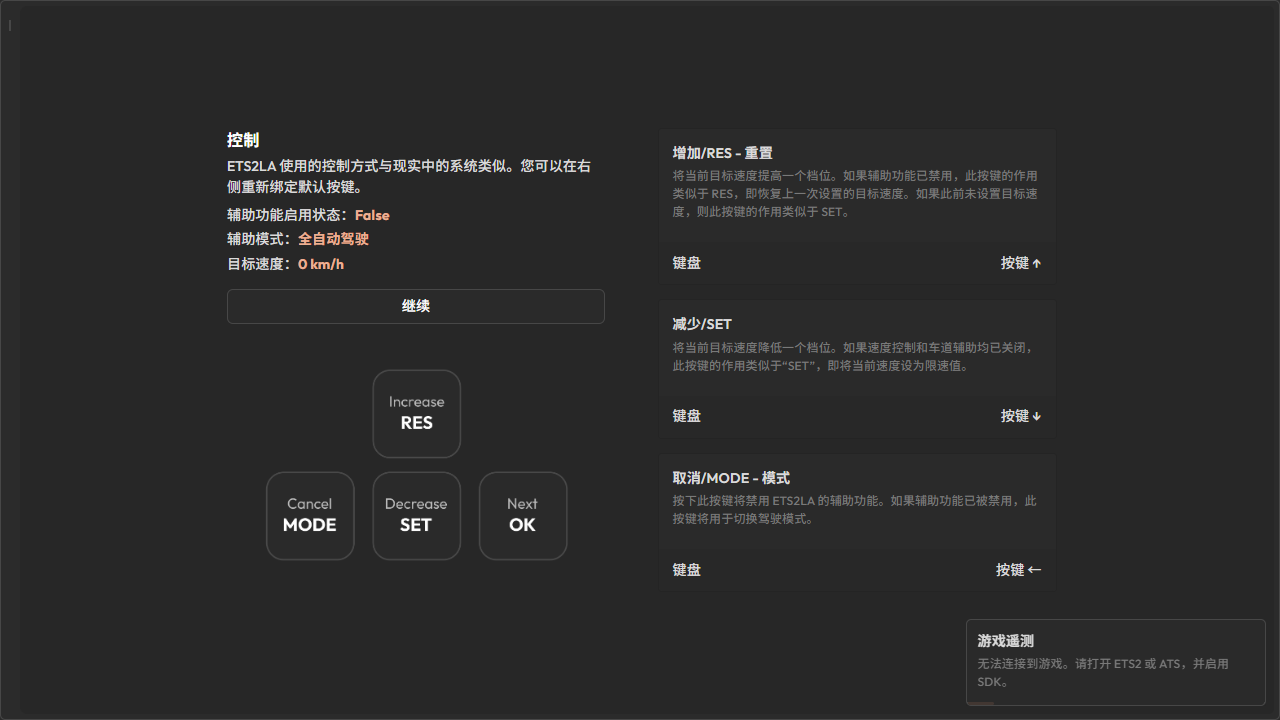 具体操作方式可以简单理解为
- 先使用 ← 键来设置辅助模式
- 在选择到想使用的模式之后使用 ↑ 和 ↓ 键来启动(↑ 键不会修改设定的速度,↓ 键会修改设定的速度)
- 当速度过快时可使用 ↓ 键来降低速度
- 当速度过慢时可使用 ↑ 键来增加速度
- 再次按下 ← 键则为 取消辅助 简单总结就是 在辅助 未启用 的状态下 ← 键用来控制模式选择,在辅助 启用 状态下用来关闭辅助,↑、↓键用来控制速度 理解这部分之后点击
继续接着引导流程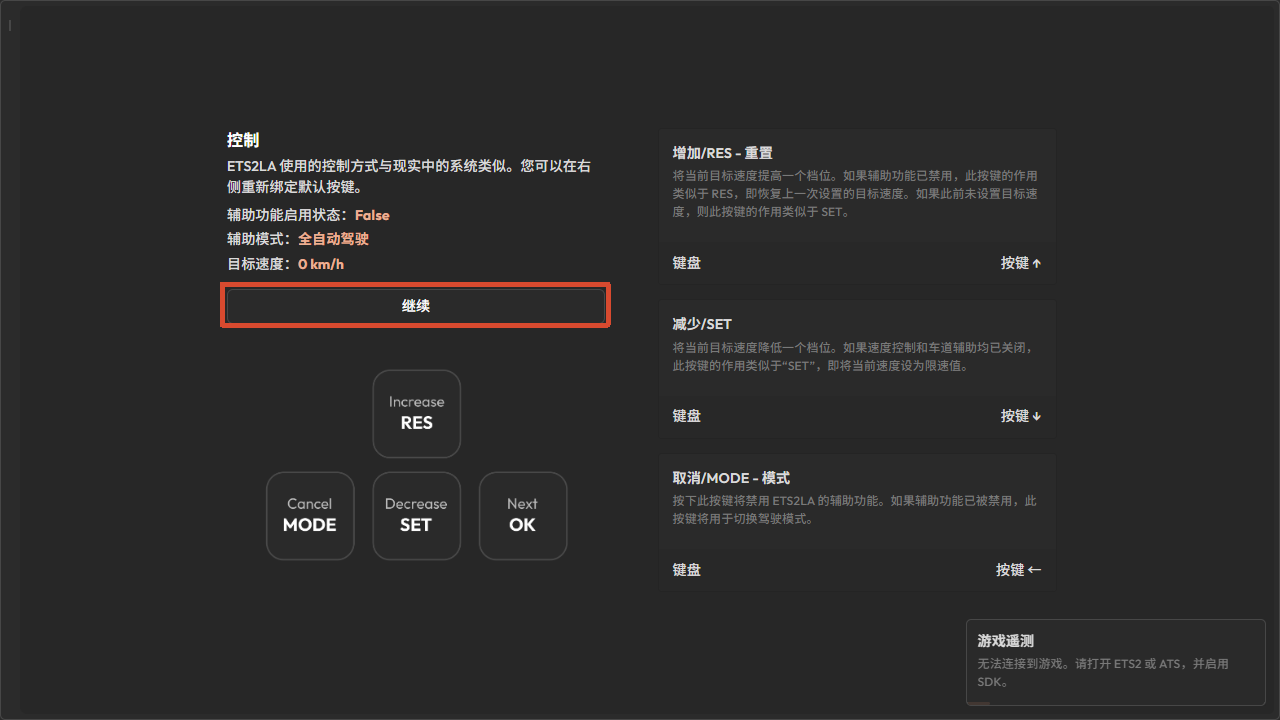 推荐插件页面建议直接点击
 安装插件,如点击继续则后续需要在插件库中安装插件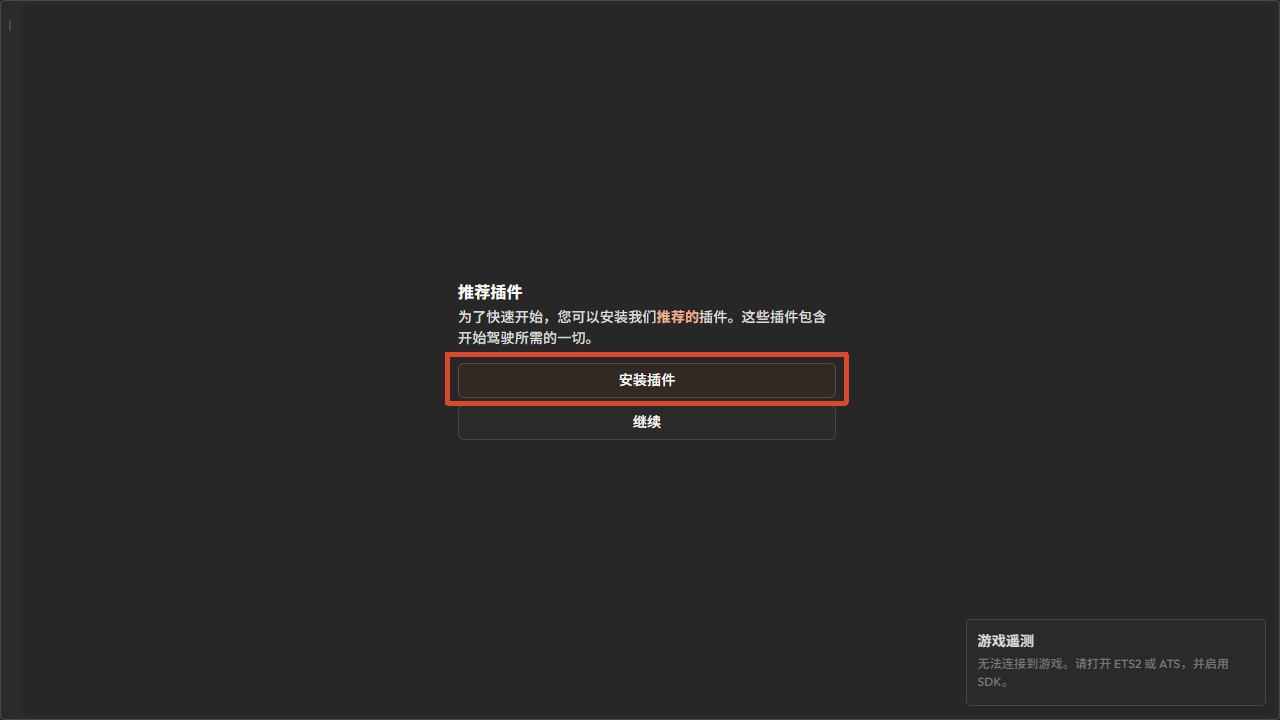 插件安装完成之后点击重启并继续
 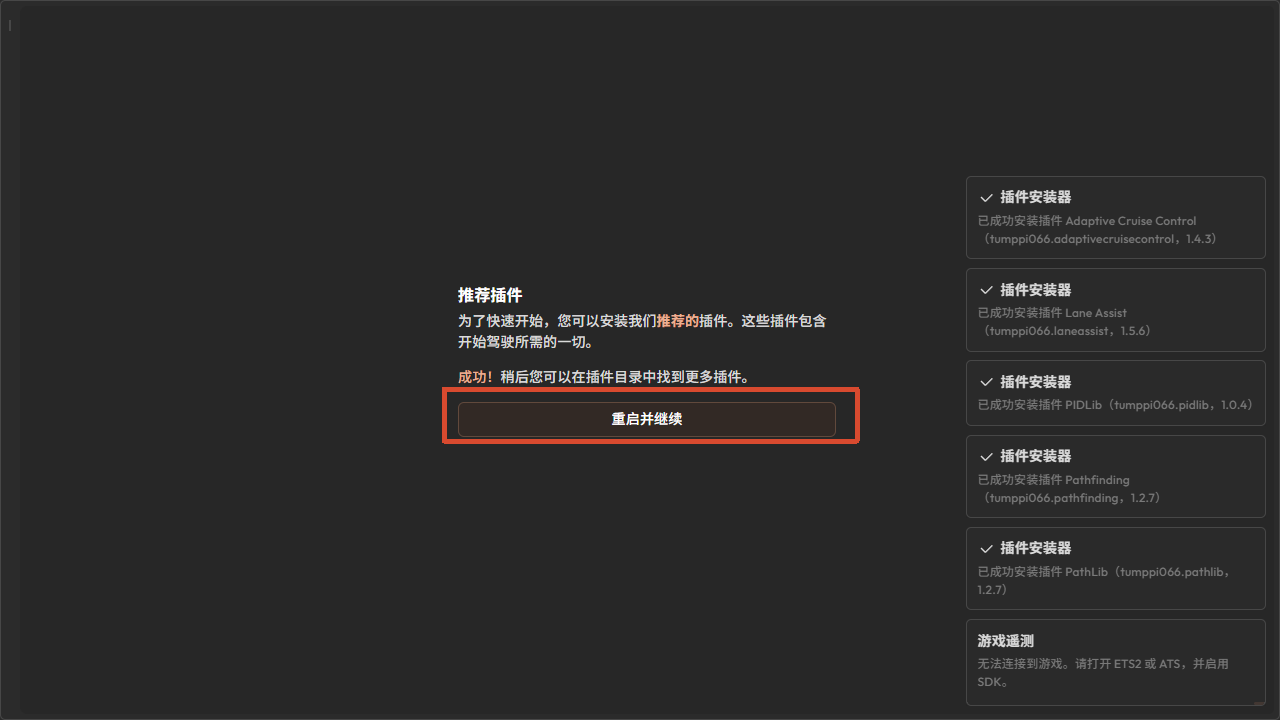 免责声明这边看一下即可,不做过多说明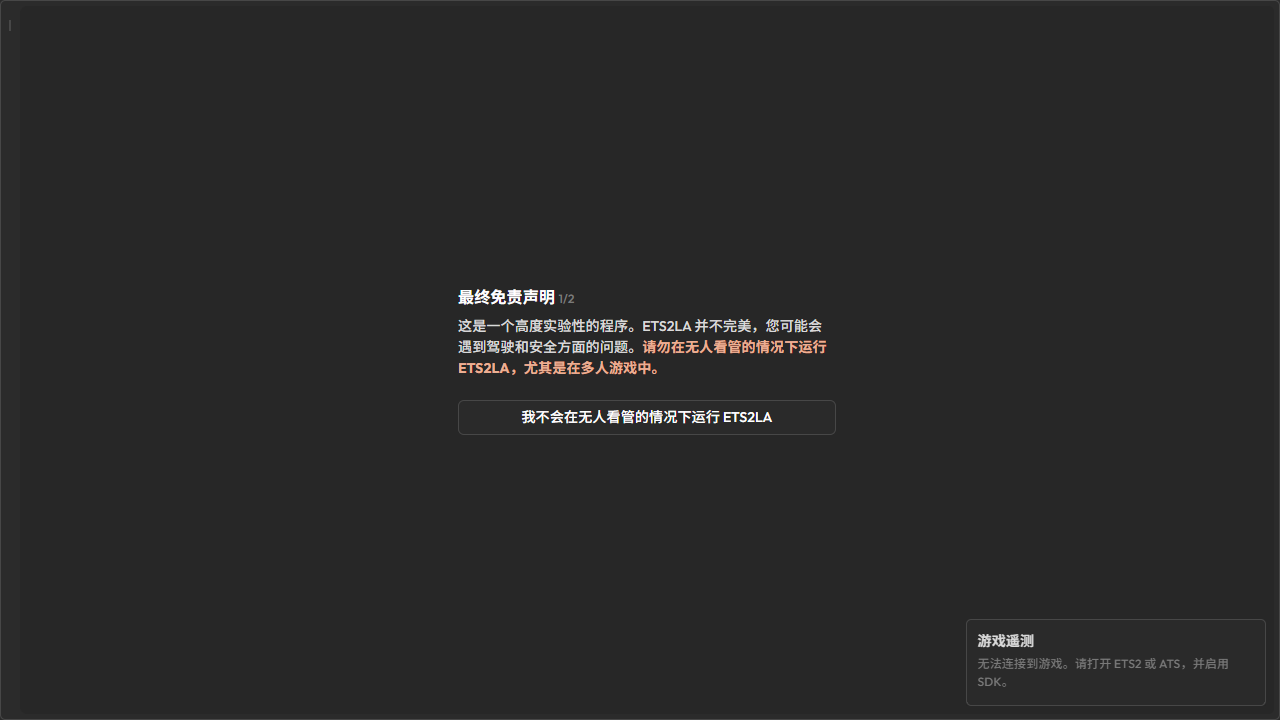
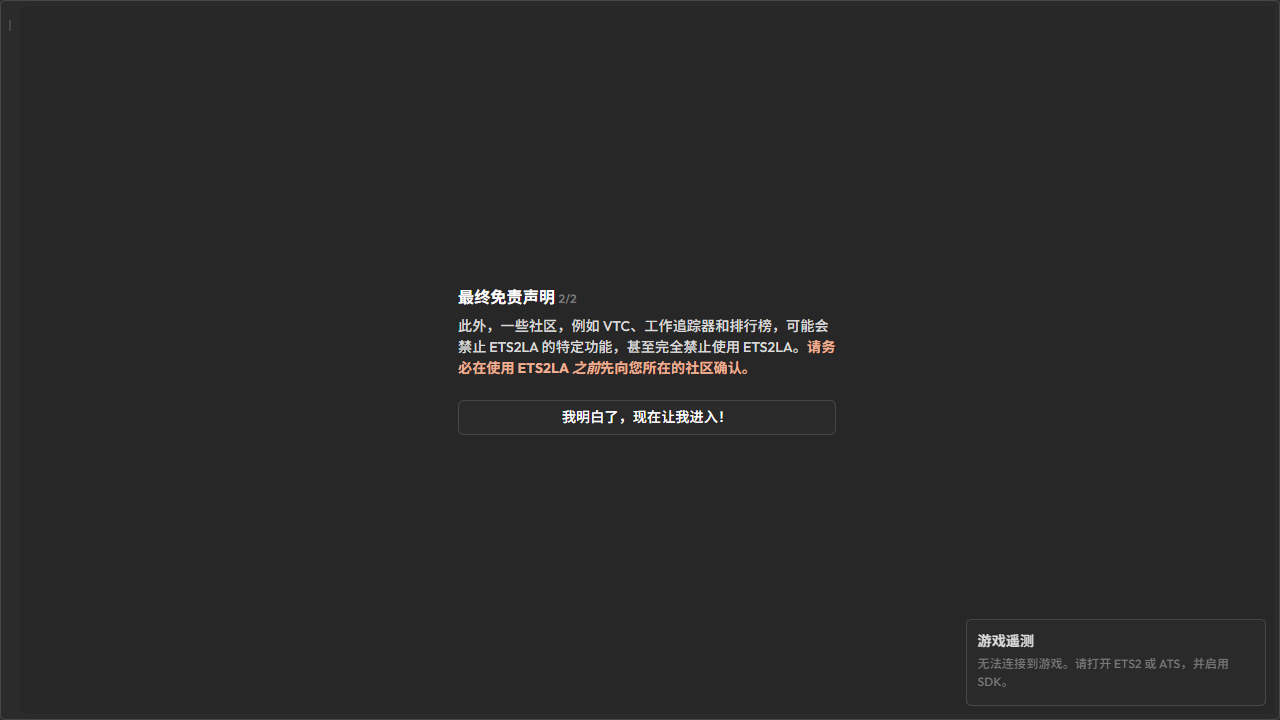 引导流程结束之后点击文字所指位置的点即可打开侧边栏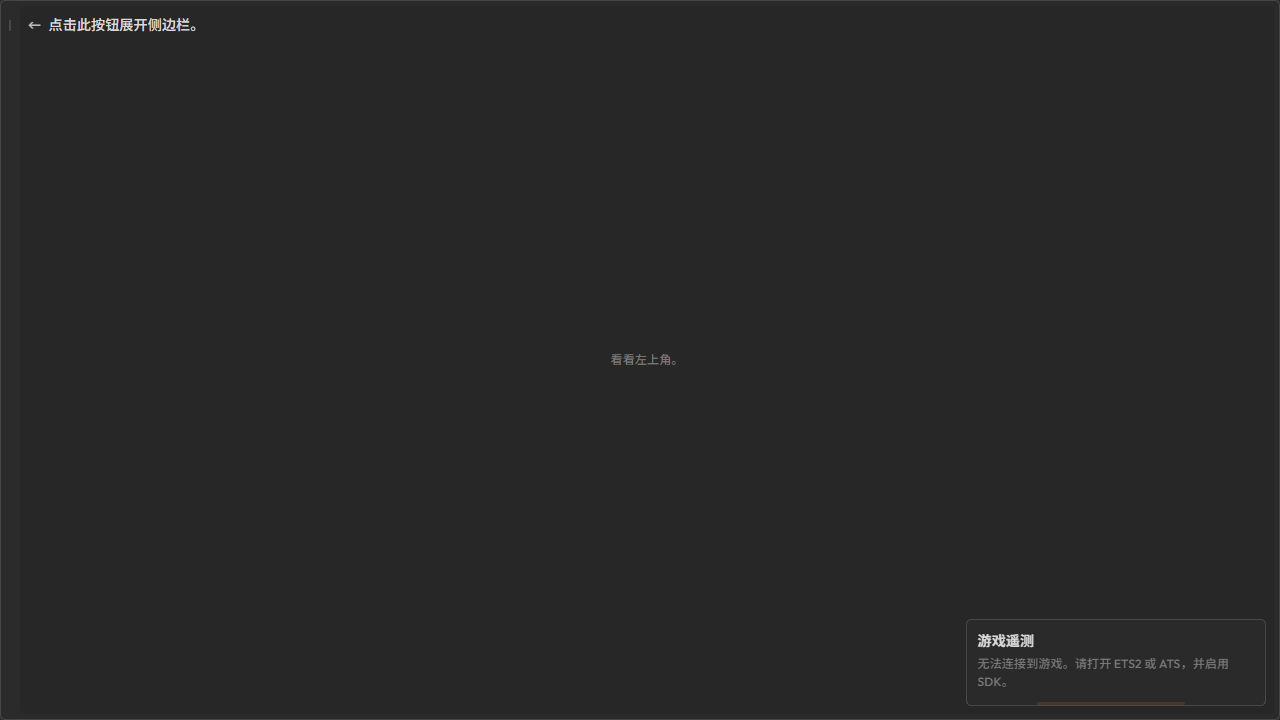
2. 更新
由于软件仍在开发中,所以及时更新软件就显得极为重要,在软件侧边栏的 设置 中找到 检查更新 的字样,选择 release 当有更新是会显示,进行安装即可