
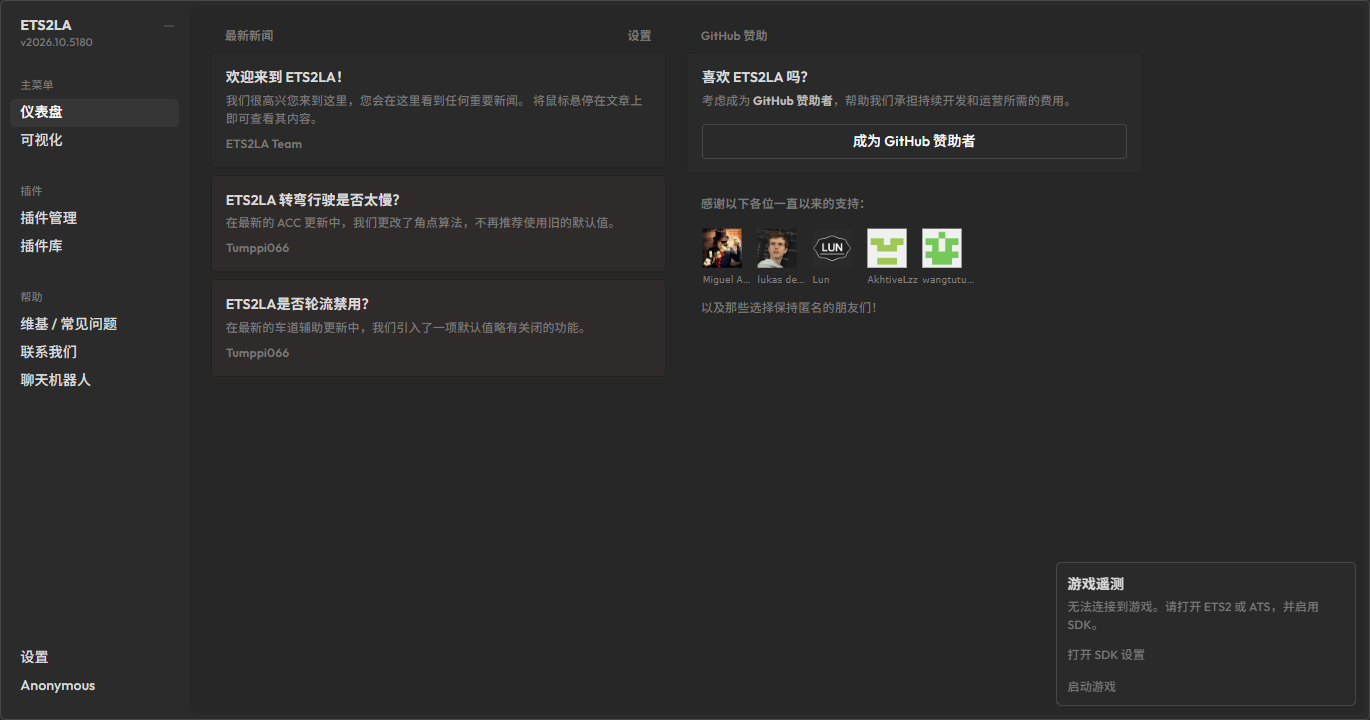
 从上面的图片中可以看到主界面ui分为了两个部分——侧边栏和功能区;侧边栏中有很多的模块,接下来以此介绍各个模块的作用是什么。
仪表盘
仪表盘目前显示的是项目在GitHub上的赞助信息,包含了赞助链接和赞助用户名单的公示
可视化
顾名思义就是用于显示插件/软件运行状态的显示,在未启用 Visuakization Sockets 插件的情况下显示的图一所示, 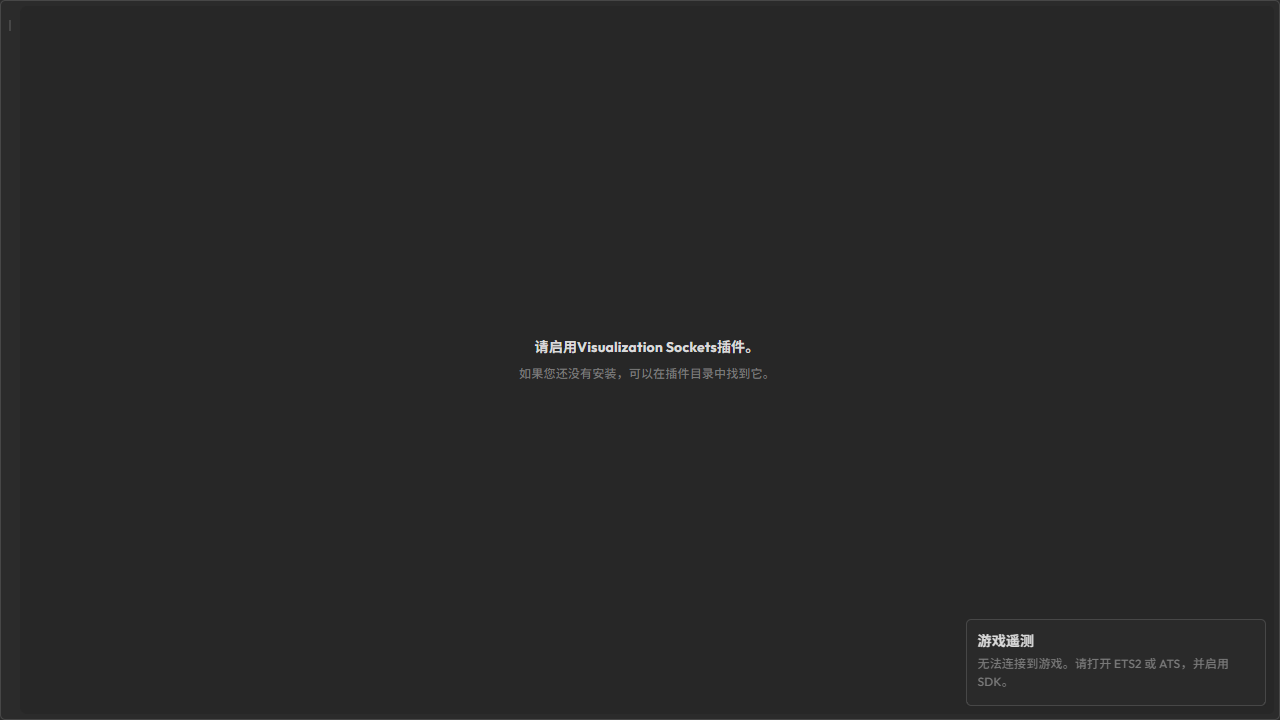 在启用了插件的情况下如图二所示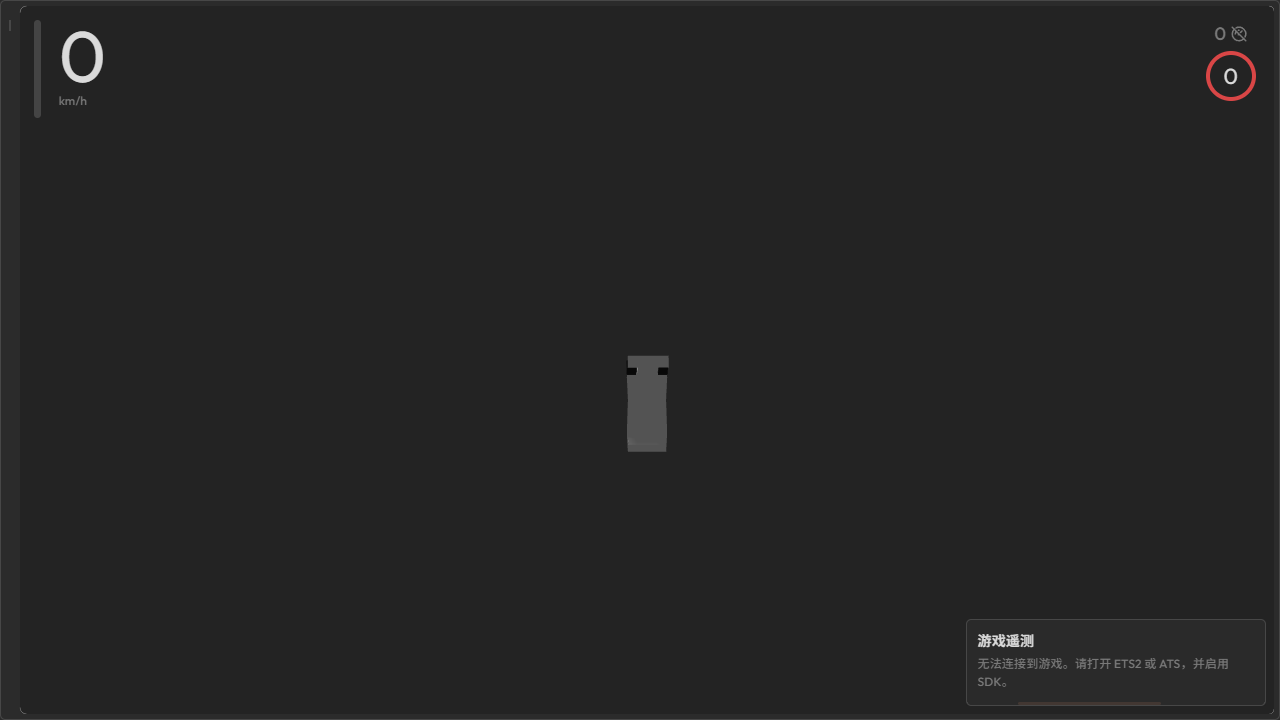
插件管理
插件管理页面中会显示所有已安装的插件,可以单独启用,也可以使用一键命令全部启用
点击红色方框会在资源管理器中打开插件文件夹,点击黄色方框会重新刷新所有已安装的插件 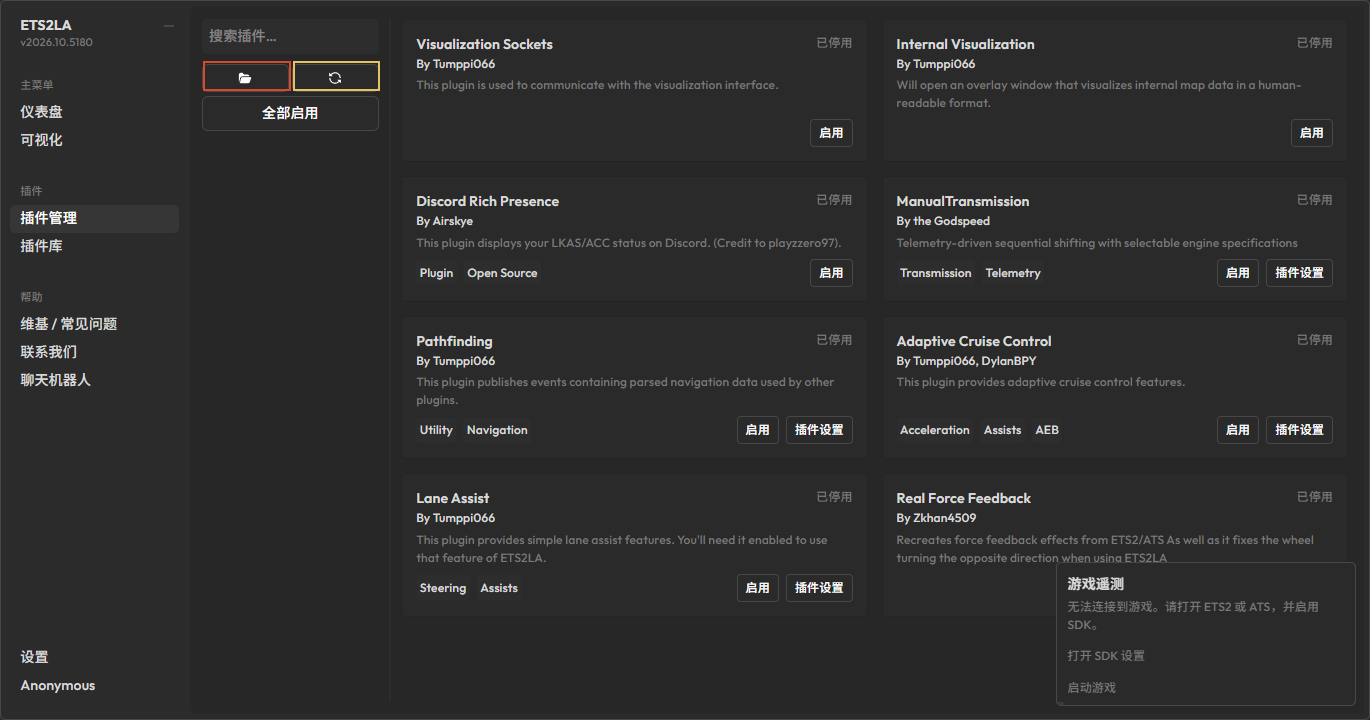
注意
软件更新会删除本地插件文件夹中的所有文件,需要在插件库中重新安装
插件库
插件库是安装插件的地方,你可以在这里看见很多插件,这里有ETS2LA开发组编写的插件,也有许多第三方开发者编写的插件,请注意区分;找到对应的插件点击安装即可,插件安装完成之后会要求重启软件,按照要求重启即可。 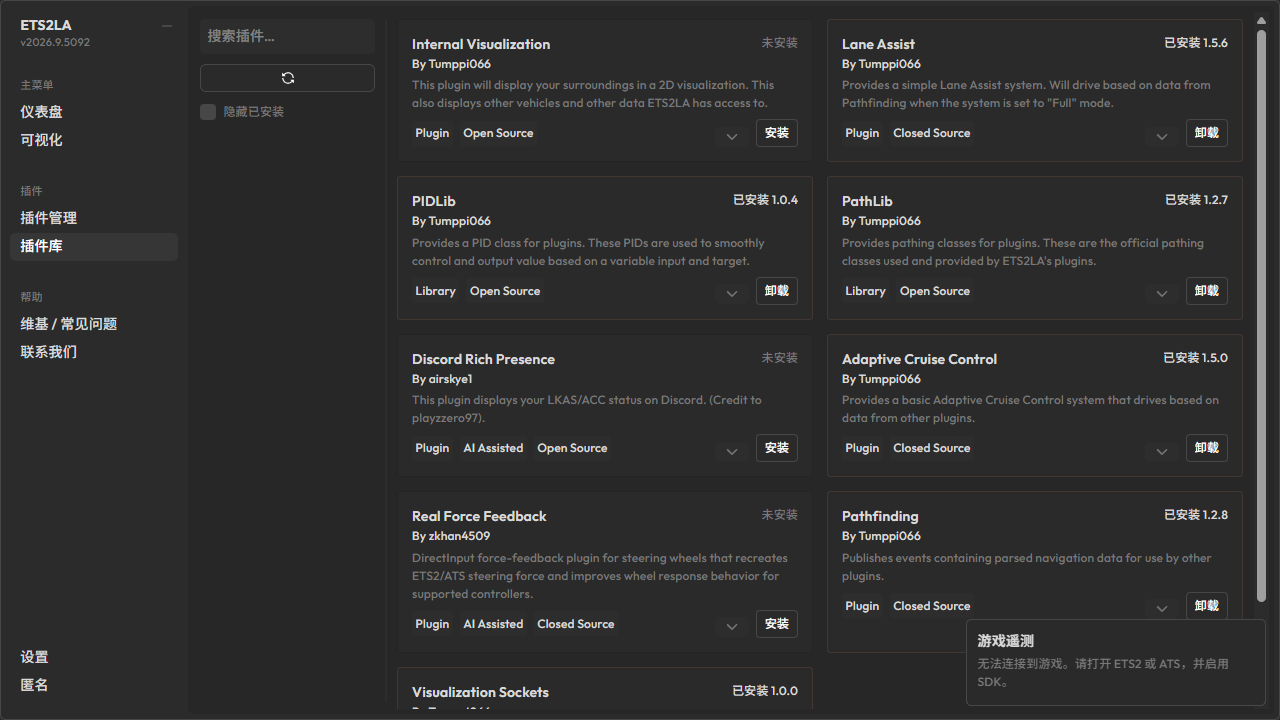
注意
如果你的插件库是空的,请确保你是从官方地址下载的软件安装包,因为这关系到软件在后端使用什么插件源;
安装包与插件源对应关系:
GitHub/sourceforge ——> 官方地址(使用 cloudflare 进行分发)
CNB/国内镜像站 ——> 国内镜像地址(使用华为云CDN进行分发)
维基/常见问题
该页面显示的是 https://ets2la.com/help/faq/ 该网页链接的内容
联系我们
如果软件在使用过程中遇到恶行bug,可通过该页面中的地址联系开发者 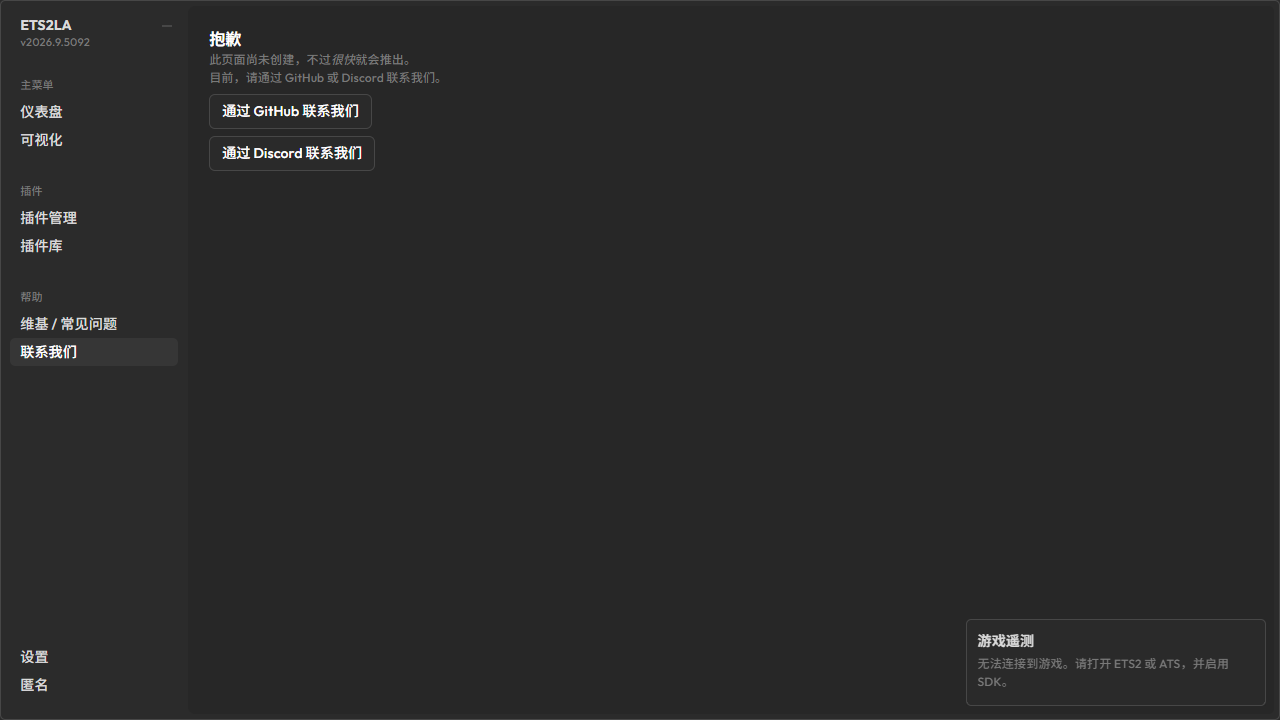
聊天机器人
如果您没有登录,那么您看到的页面应该是这样的 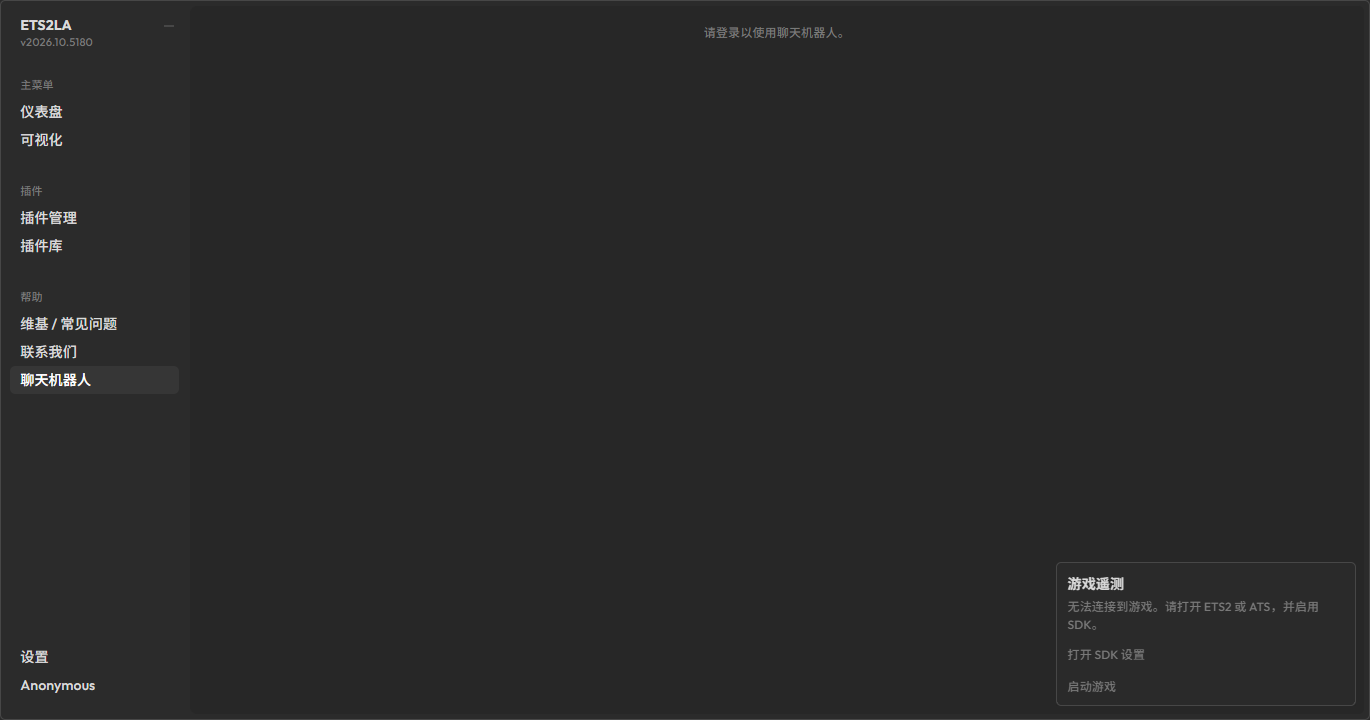 在登录了账号的情况下,你看到的界面应该是这样的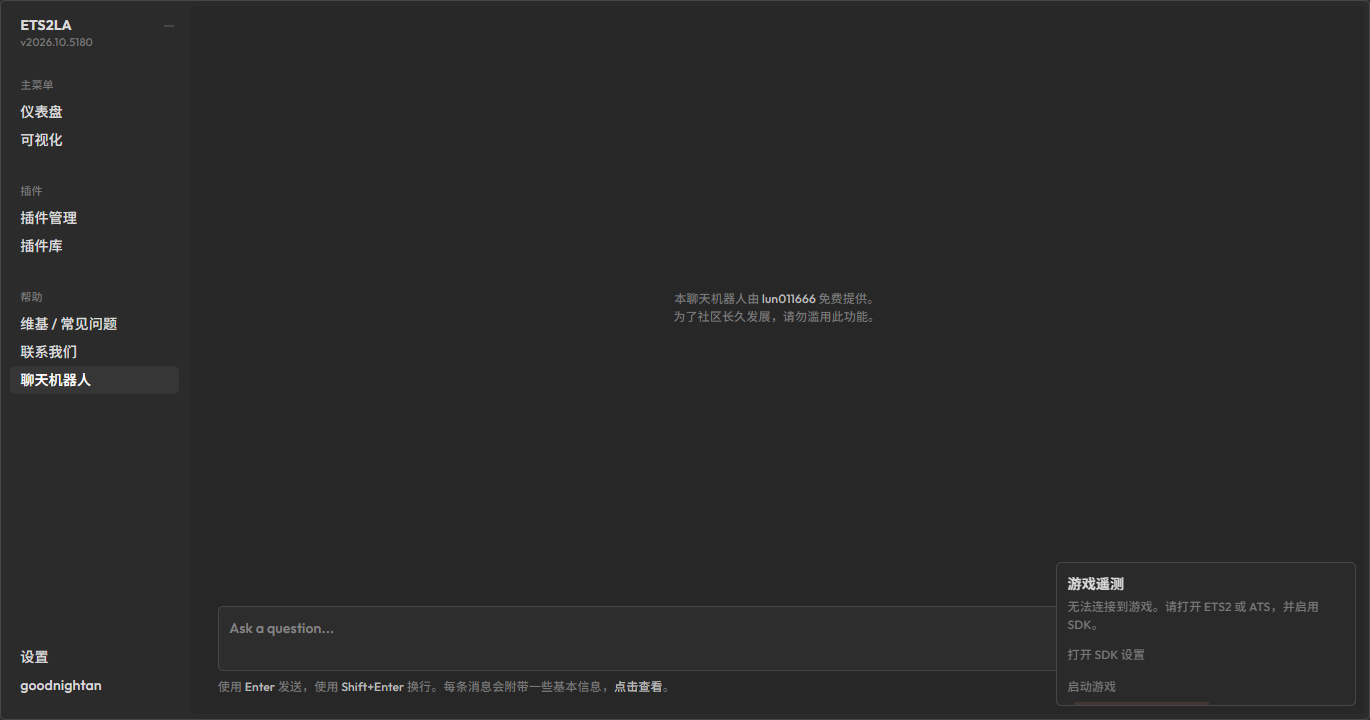
设置
软件的设置都在该页面中,包括但不限于数据精度的选择;该页面中的修改项大部分都有对应的描述,所以这里不多讲。 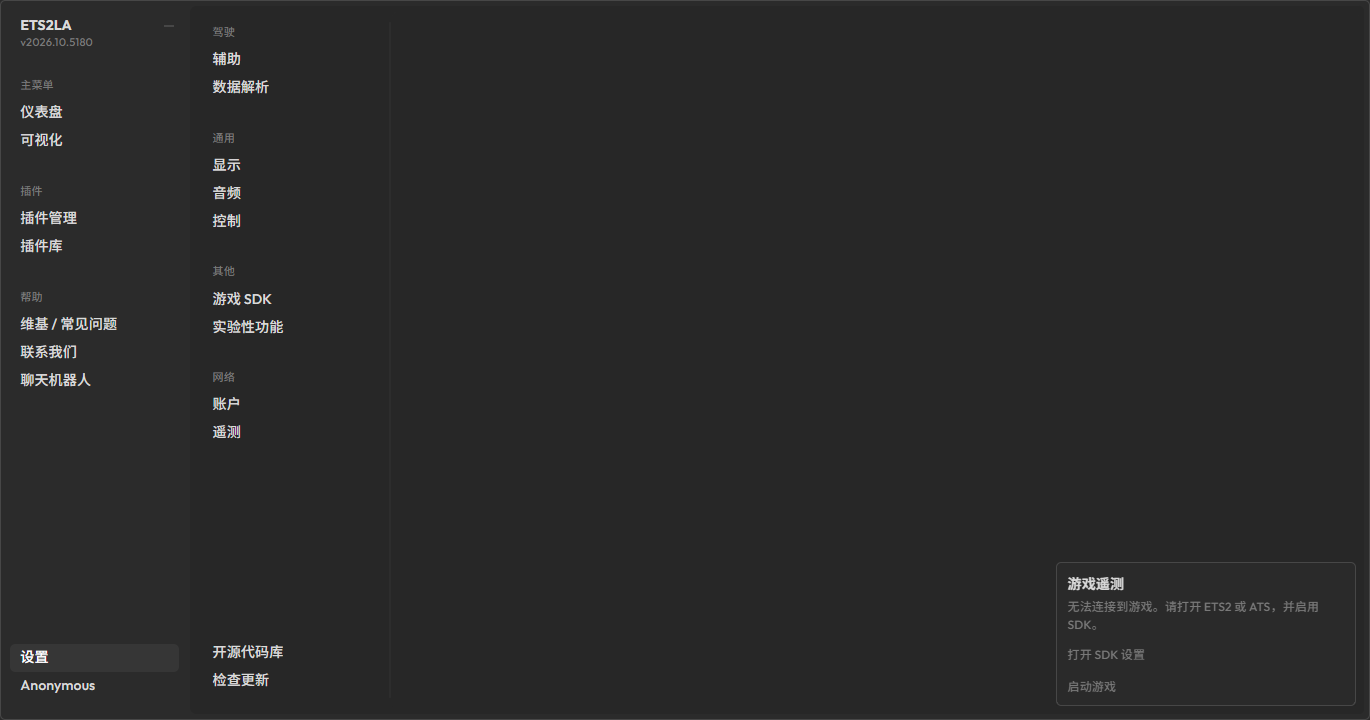
Anonymous
这是用户系统的快捷入口,未登录状态下看到的页面应该是这样的 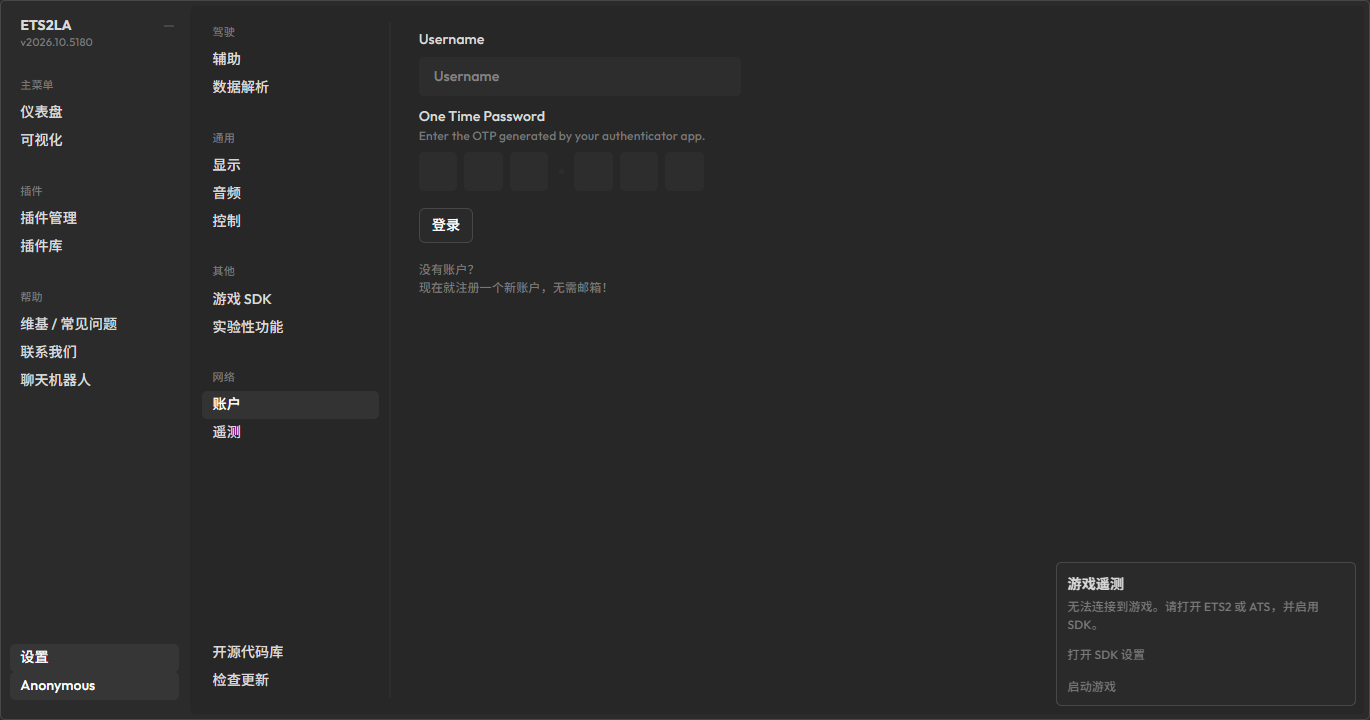
注册
在 Anonymous 页面点击右侧中的 没有账户? 现在就注册一个新账户,无需邮箱! 按钮 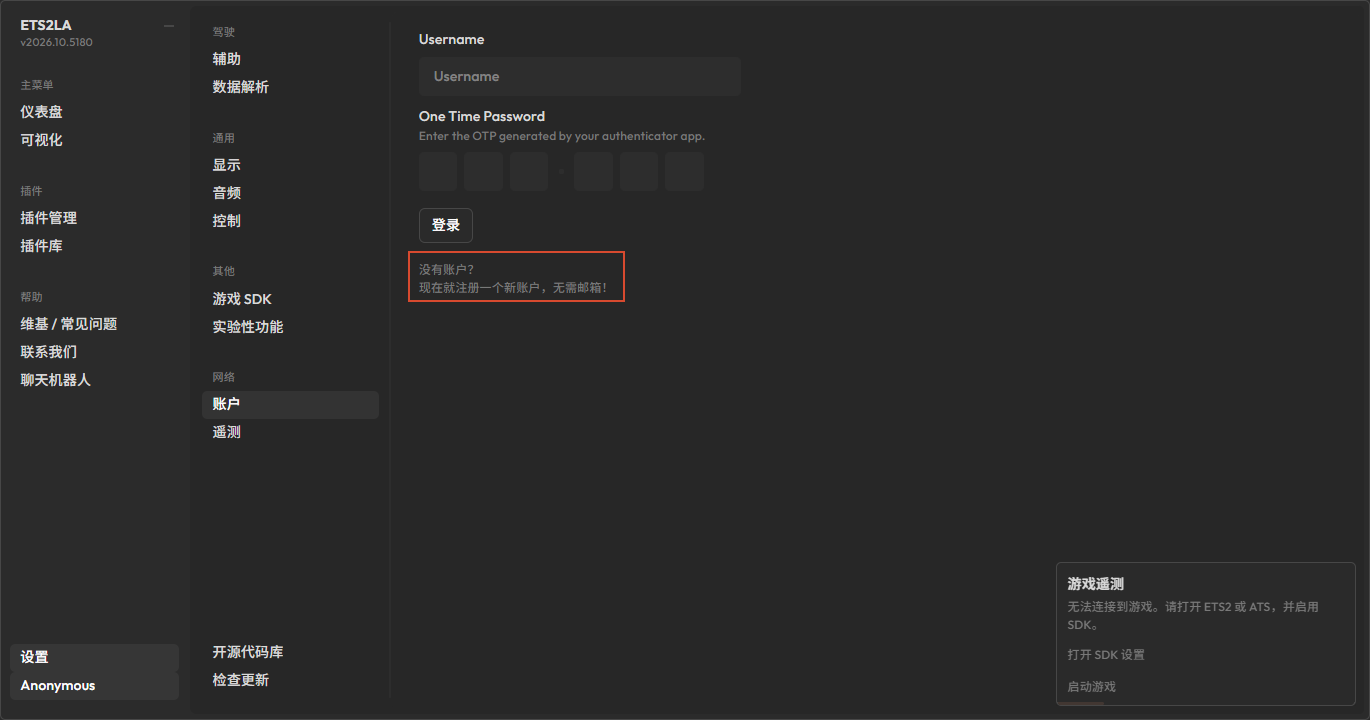 在
在 Username 中填写上你想使用的用户名,然后点击注册 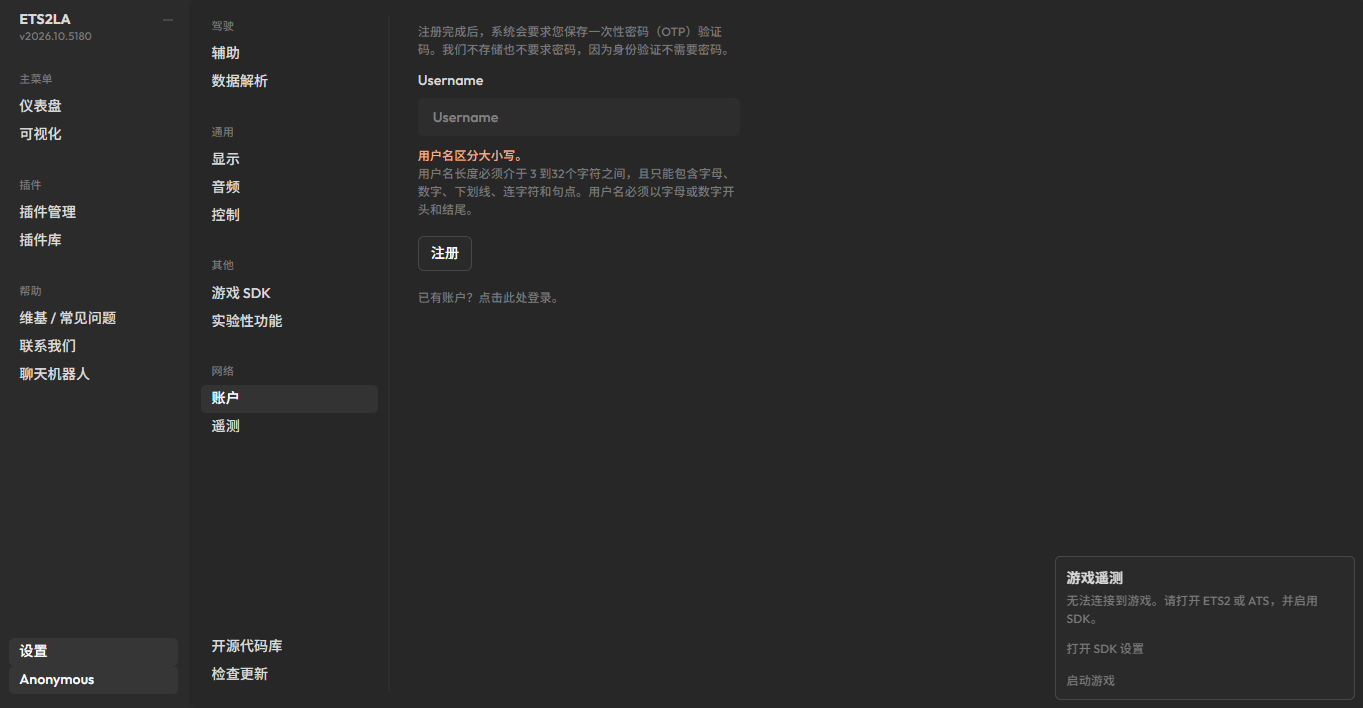 之后会弹出一个二维码让你进行扫码,这时候使用手机上的2FA软件进行扫码即可,然后点击
 返回登录界面 按钮 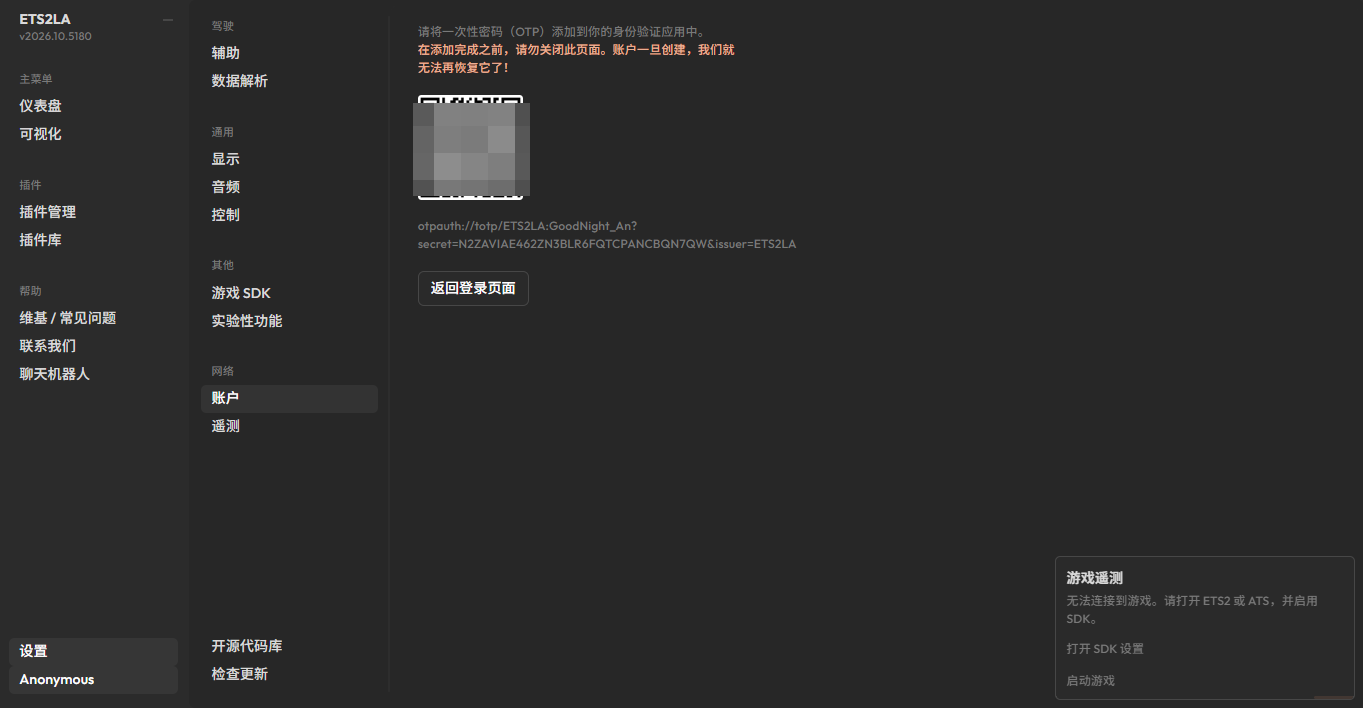
登录
上一步已经完成了注册,接下来就是登录了,上面已经点击了 返回登录界面 按钮,大多数情况下现在你的 Username 输入框中应该已经显示用户名了,如果没显示就在输入一遍用户名 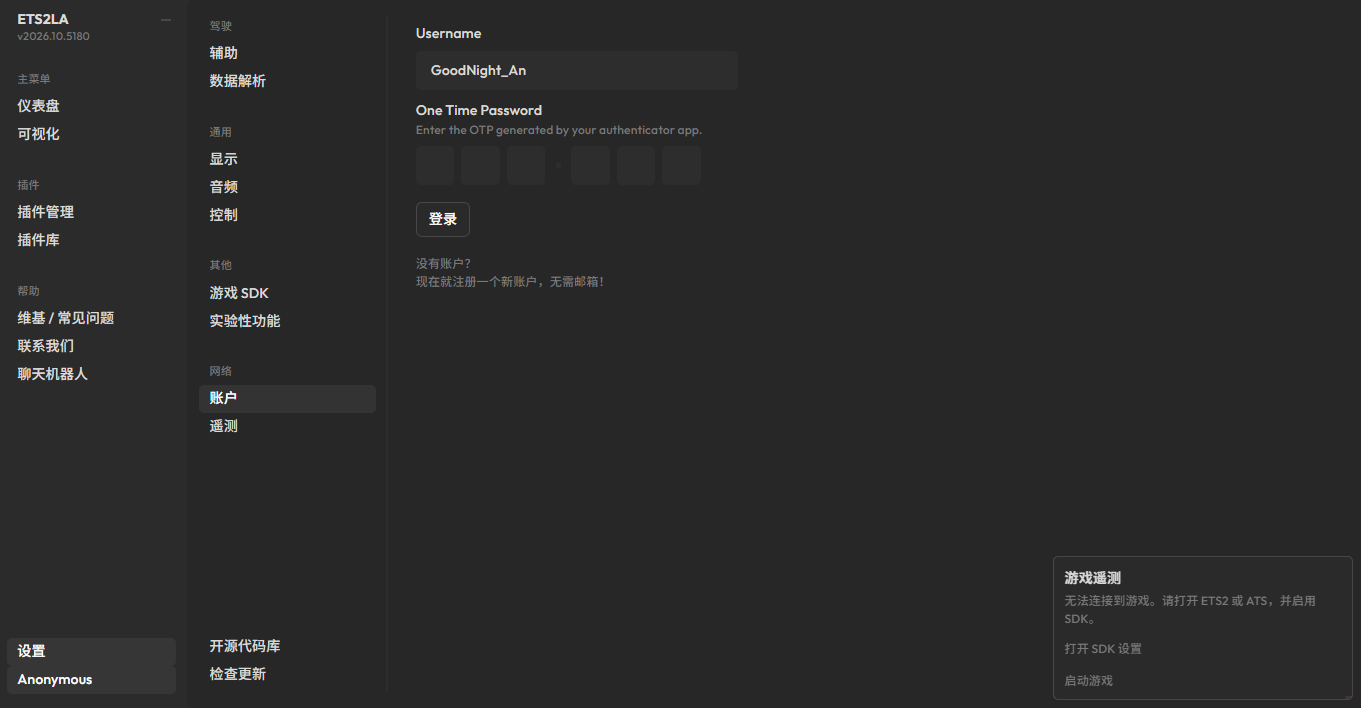 然后在手机上打开你的2FA软件并且输入6位数的验证密码,最后点击登录即可
 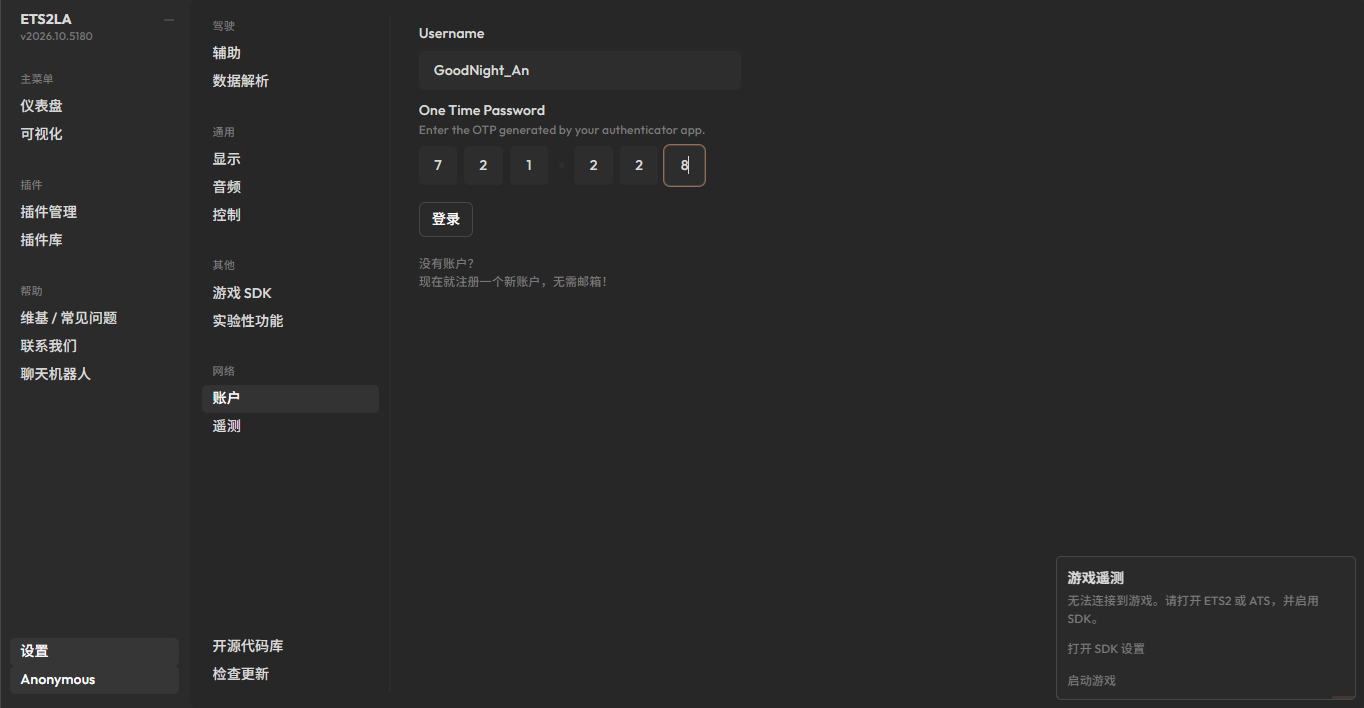 最后在登录的情况下你看到的页面应该是这样的,并且主界面的左下角应该也变成了你的用户名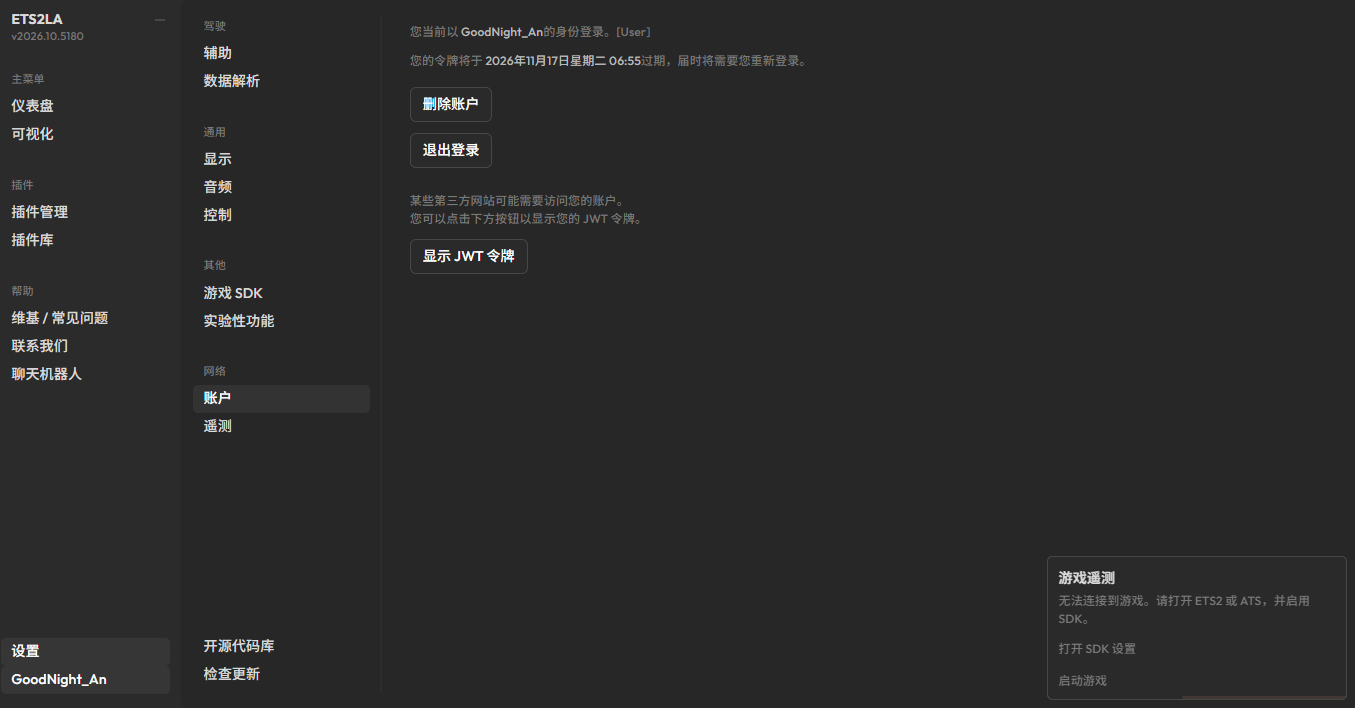
提示
安卓(Android)手机上的2FA软件有以下几种:
- Aegis Authenticator 开源
- Microsoft Authenticator 软件商店
- Google Authenticator 软件商店
苹果(iOS)
- Chronos Authenticator 国区Apple Store
鸿蒙(HarmonyOS NEXT)
提示
根据最新的 服务隐私政策 ,未满 十四 周岁用户不要使用 账户 功能